

이거 폰 고장난건가요ㅠㅠㅠ???
- 사람10
-
·
- 조회 117회
-
·
- 25.10.07 17:51
엄마 아이폰임
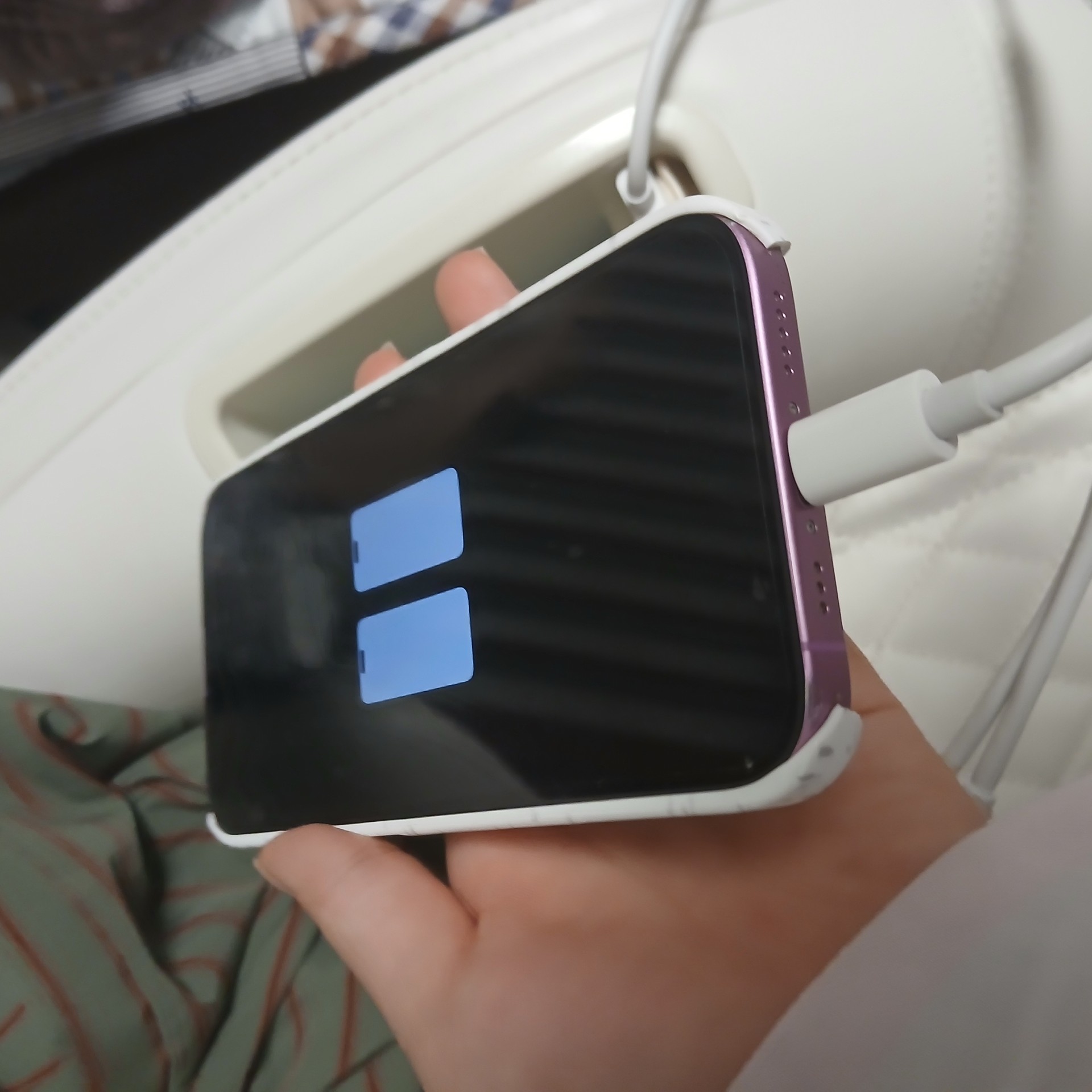
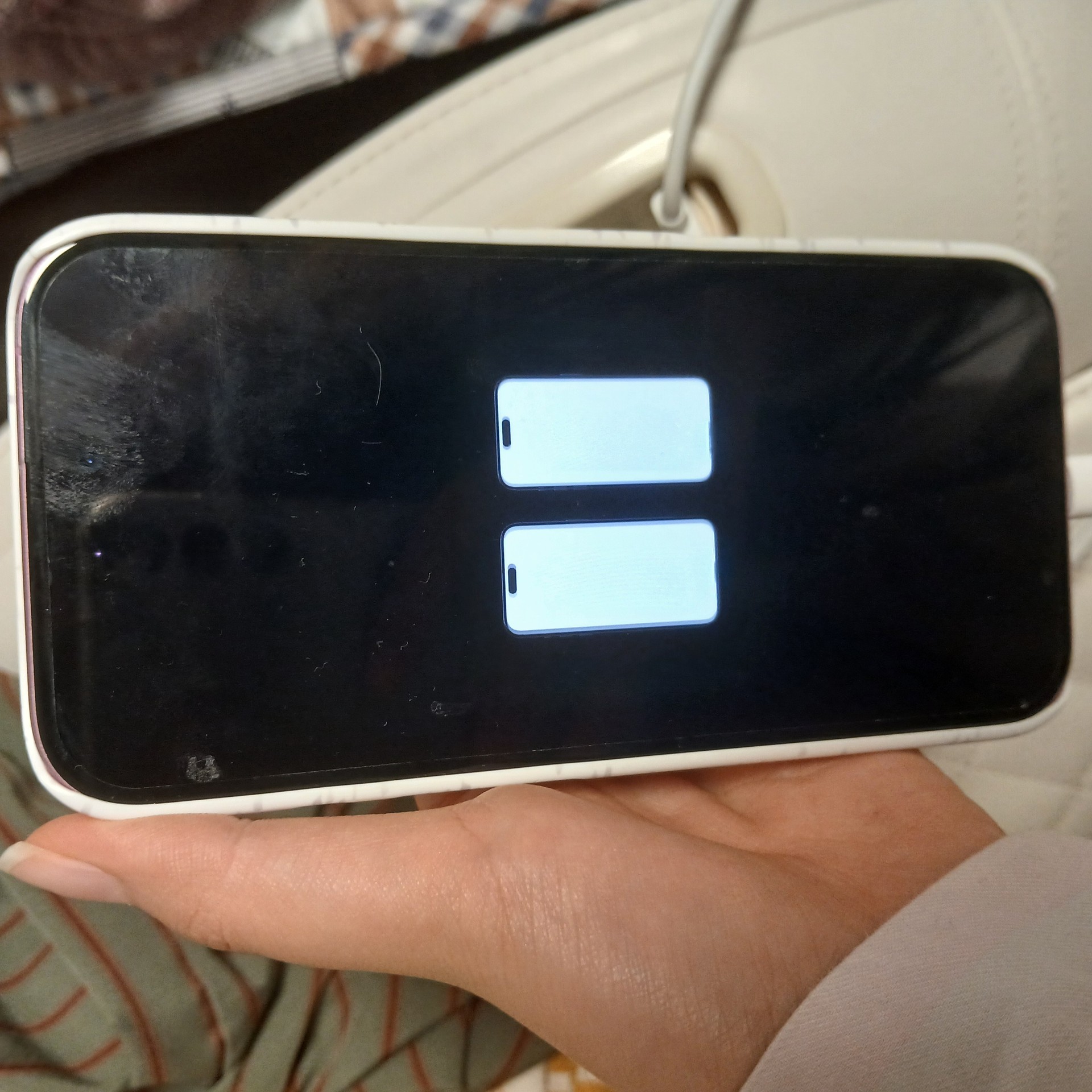
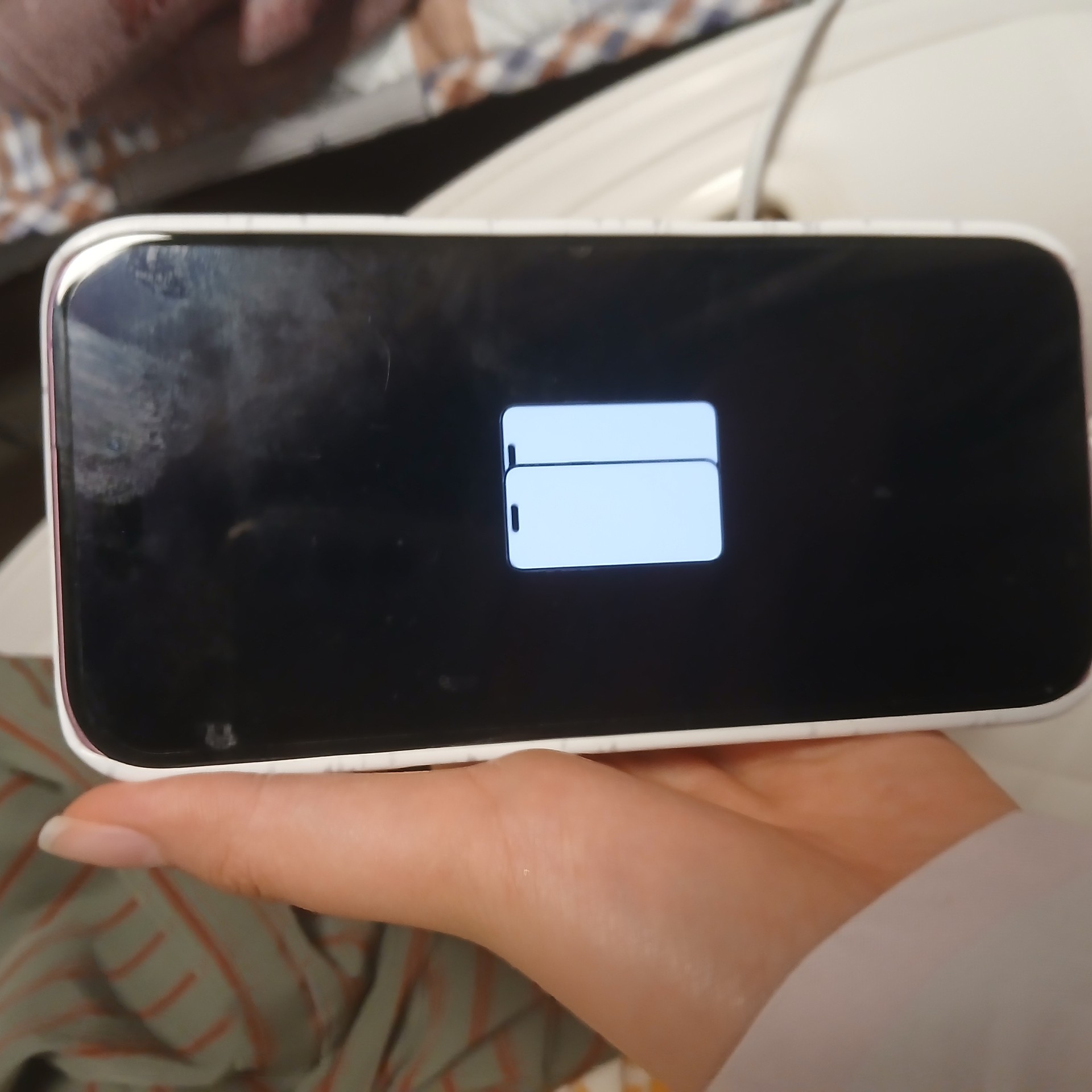
엄마 아이폰임

우리반 시간표 바로 확인하기
학교/학원정보, 커뮤니티도 더 편하게!
살려주시라요...제발
수명 다 된거 아냐?
엄마가 던져서 그런가
ㄱ충격이 큰가..?
엑
살려주세요제발
이거 아이폰 16아님?? 핑크 ㅋㅋ
맞음 엄마폰임
싸서 샀었는데 벌써 고장나면
아닛 이게 싸다고용.?.?!!!ㅋㅋㅋ
강제 재부팅 시도해 보세요(인터넷에 검색하면 나와요)
넵ㅂㅂ
<AI 답변입니다. 이상한 내용은 다시 한 번 검토해 주세요.>
애플폰(아이폰)의 강제 리부트(재시동) 방법은 모델에 따라 다릅니다. 기기가 멈추거나 반응하지 않을 때 유용합니다.
1. Face ID가 있는 iPhone 및 iPhone 8/SE(2세대, 3세대) 이후 모델
(iPhone 8, X, XR, XS, 11, 12, 13, 14, 15 및 이후 모델, iPhone SE(2세대, 3세대))
* 음량 높이기 버튼을 빠르게 눌렀다 놓습니다.
* 음량 낮추기 버튼을 빠르게 눌렀다 놓습니다.
* **측면 버튼(전원 버튼)**을 Apple 로고가 나타날 때까지 길게 누릅니다.
2. iPhone 7 및 iPhone 7 Plus
* 음량 낮추기 버튼과 **측면 버튼(또는 상단 버튼)**을 동시에 길게 누릅니다.
* Apple 로고가 나타날 때까지 계속 누르고 있다가 로고가 보이면 손을 뗍니다.
3. iPhone 6s 및 이전 모델 (iPhone SE 1세대 포함)
* 홈 버튼과 **측면 버튼(또는 상단 버튼)**을 동시에 길게 누릅니다.
* Apple 로고가 나타날 때까지 계속 누르고 있다가 로고가 보이면 손을 뗍니다.
주의사항:
* 강제 재시동은 일반적인 재시동이 되지 않을 때 최후의 수단으로 사용하시고, 자주 사용할 필요는 없습니다.
* 버튼을 누르는 순서와 속도가 중요할 수 있습니다. 특히 최신 모델(Face ID가 있는 모델)은 볼륨 높이기(빠르게) \rightarrow 볼륨 낮추기(빠르게) \rightarrow 측면 버튼(길게) 순서를 정확하게 지켜주세요.
엄
인터넷ㄱㄱ
오
이거 맞나?
일단 해보세요. 전 사실 아이폰을 잘 모릅니다
로그인 후 댓글을 입력해 보세요